직원용 — 미팅 전·중에 쓰는 법
고객 회사 정보를 넣으면 검토할 지원사업이 나오고, 고객에게 보여줄 화면까지 바로 만들어집니다.
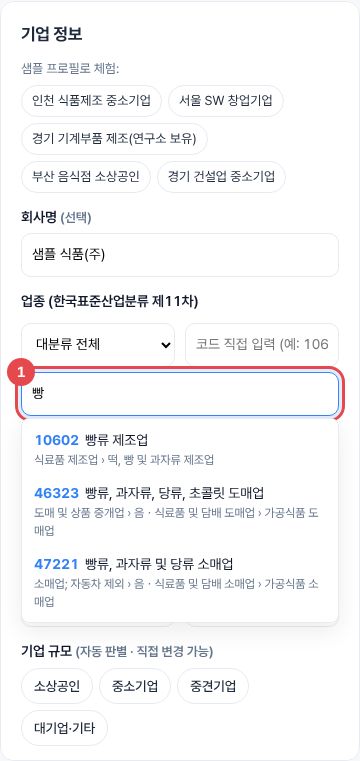
회사명과 업종 넣기
- 1업종 칸에 "빵", "음식점", "소프트웨어"처럼 하는 일을 적으면 목록이 나옵니다. 맞는 것을 누르세요.
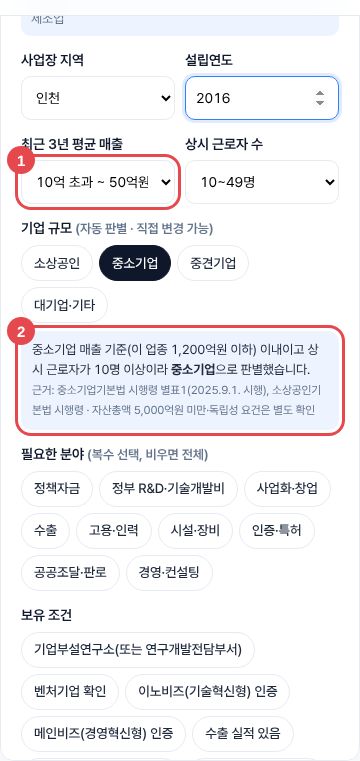
지역·설립연도·매출·직원 수 넣기
- 1최근 3년 평균 매출과 상시 근로자 수를 고르면
- 2기업 규모(소상공인·중소기업·중견기업 이상)가 자동으로 골라지고 이유가 나옵니다.
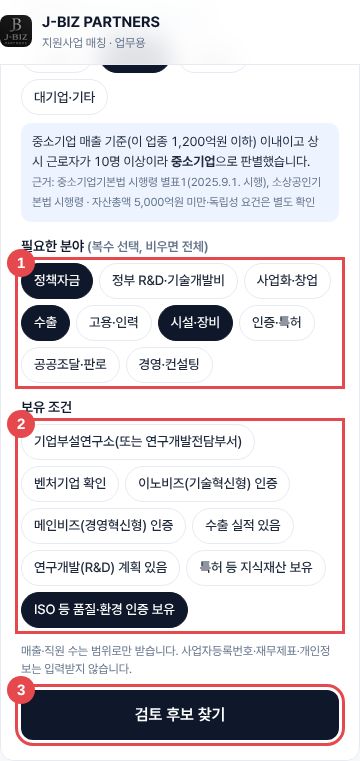
필요한 분야·보유 조건 고르고 찾기
- 1고객이 관심 있는 분야(정책자금, 수출 등)를 누릅니다. 안 누르면 전체를 봅니다.
- 2이미 가진 인증·연구소를 누릅니다. 없는 것은 "조건 갖추면 열리는 사업"으로 따로 나옵니다.
- 3검토 후보 찾기를 누릅니다.
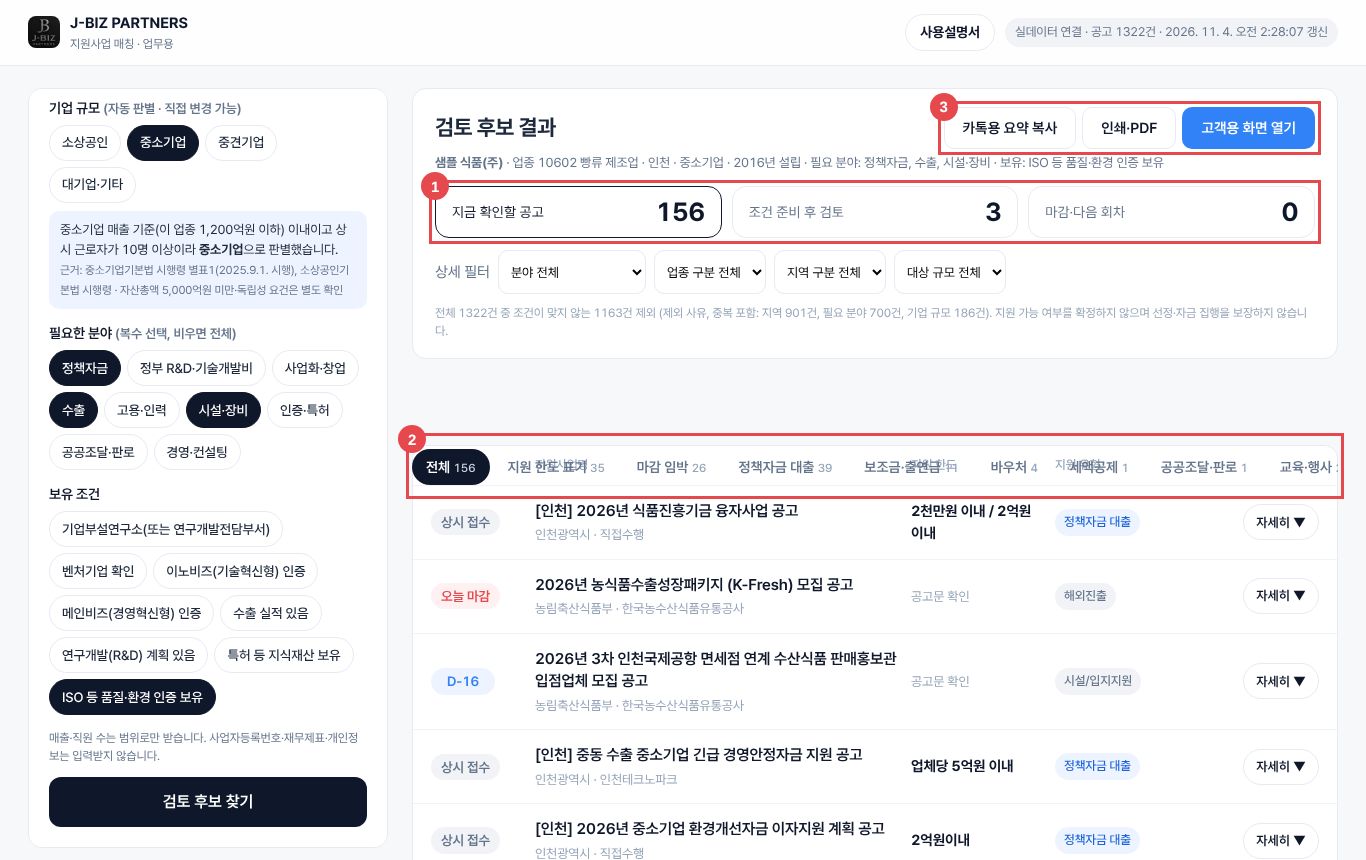
결과 보기
- 1지금 확인할 공고 / 조건 준비 후 검토 / 마감 — 세 칸을 눌러 목록을 바꿉니다.
- 2지원 한도 표기, 마감 임박, 정책자금 대출 등 버튼으로 골라 봅니다.
- 3카톡용 요약 복사 · 인쇄·PDF · 고객용 화면 열기
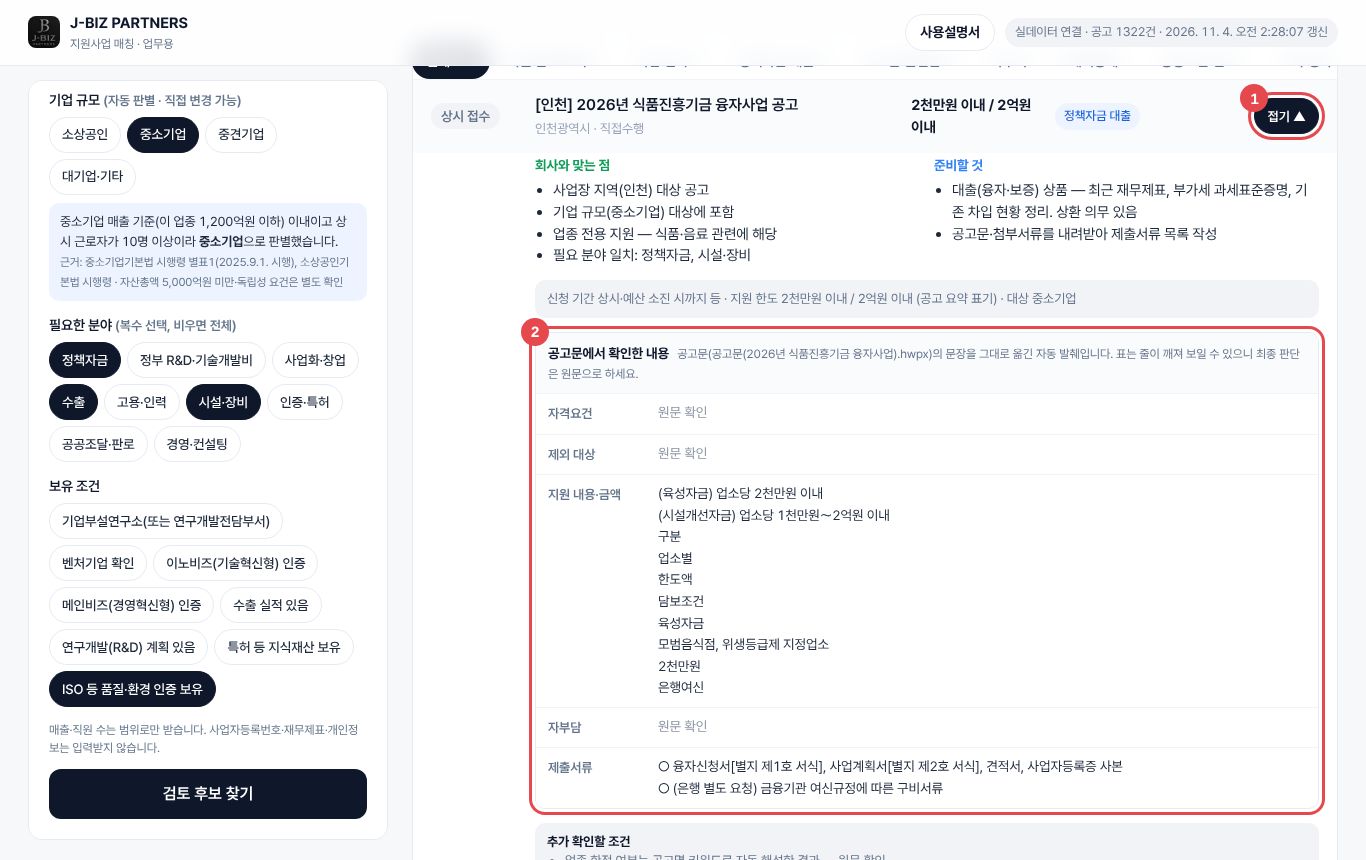
공고 자세히 보기 — 공고문 내용까지
- 1줄 오른쪽 자세히 ▼를 누르면 펼쳐집니다.
- 2공고문에서 확인한 내용: 자격요건·제외 대상·금액·자부담·제출서류를 공고문 문장 그대로 보여줍니다. "원문 확인"이라고 나온 칸은 직접 확인하세요.
- 3공고 원문 보기로 기업마당 원문을 엽니다.
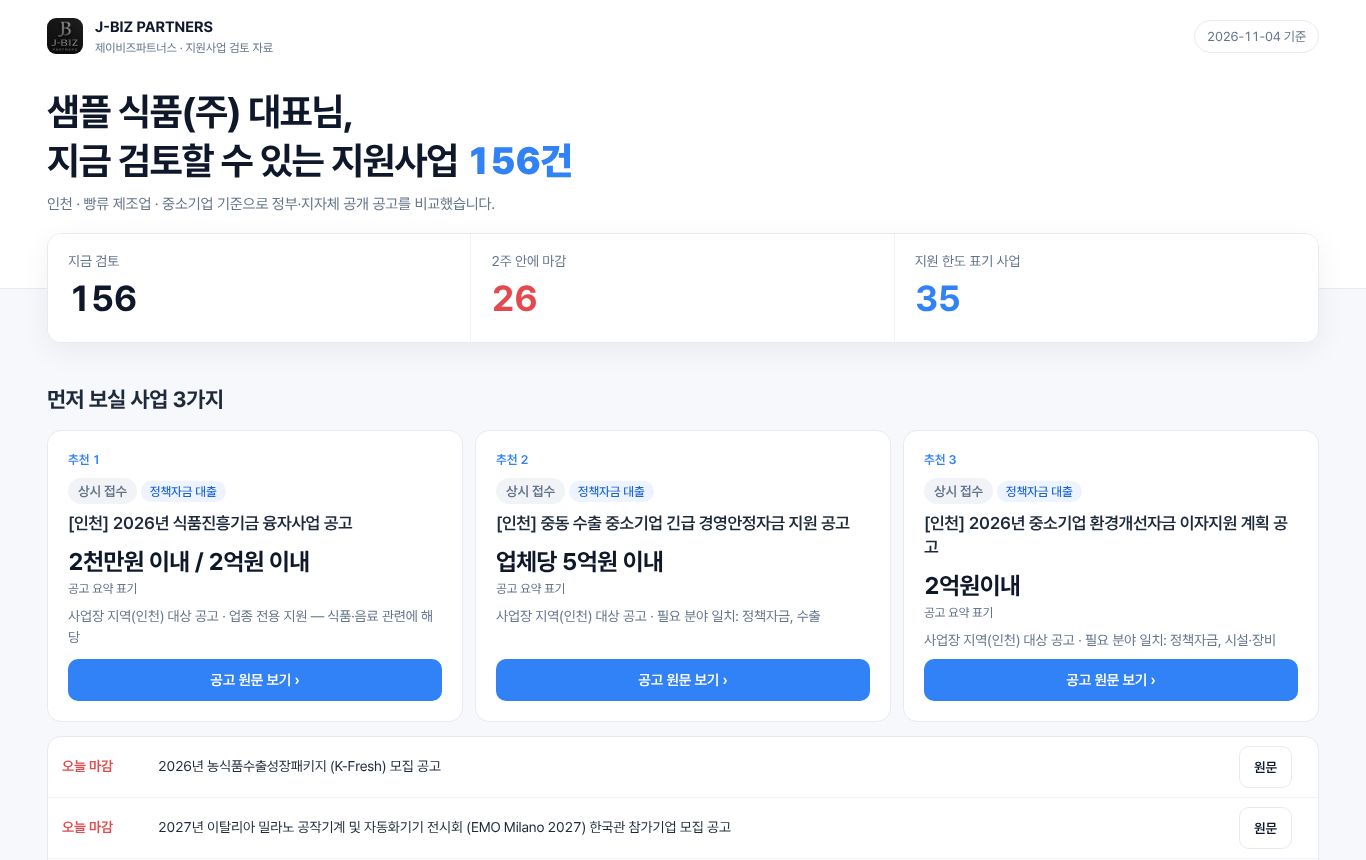
고객에게 보여주기 — 고객용 화면
미팅에서 화면을 돌려 보여주거나, 카톡으로 링크를 보냅니다. 맨 위에 건수·2주 내 마감·금액 상위 3건이 크게 나옵니다.
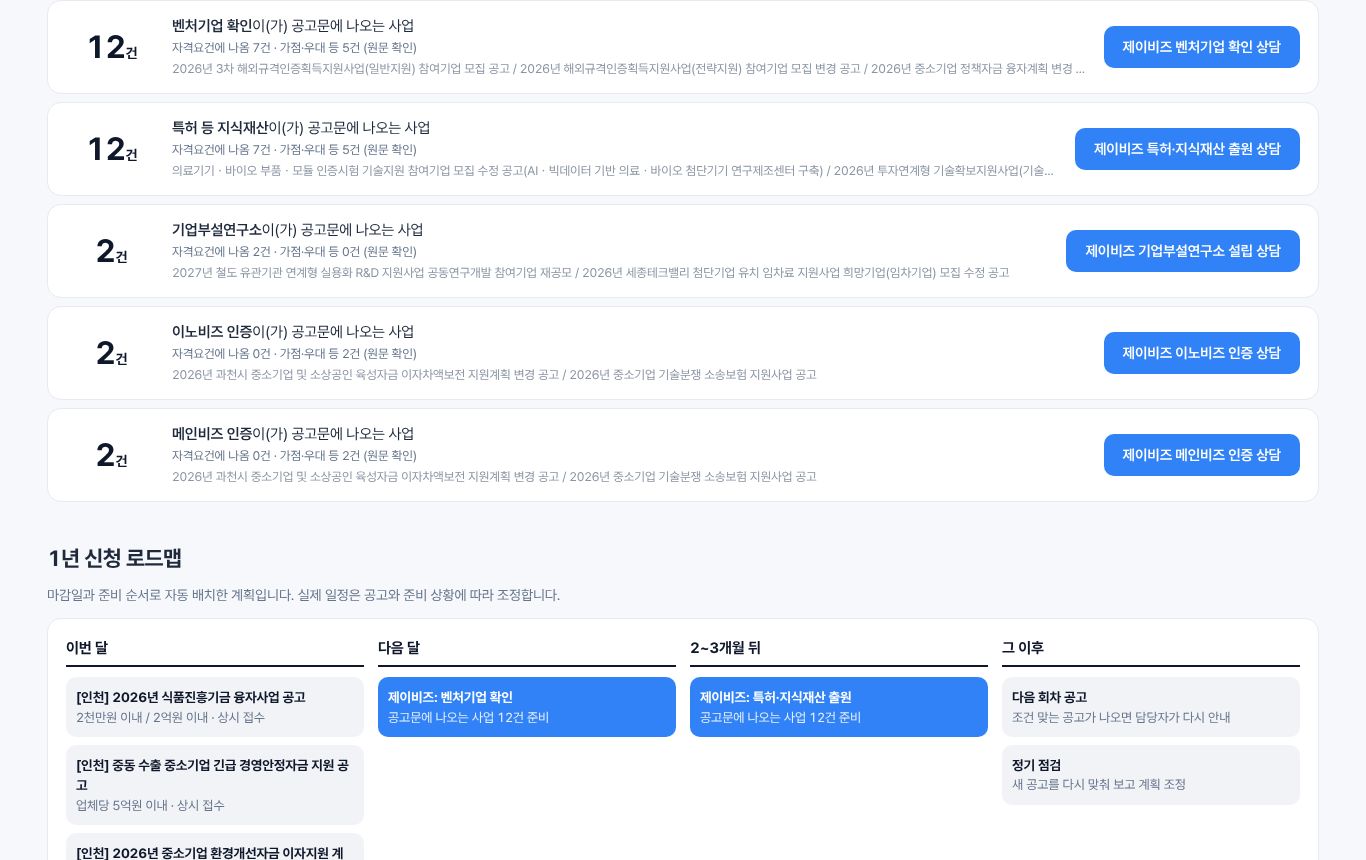
계약으로 연결하기 — 조건별 사업과 1년 로드맵
고객이 아직 없는 인증·연구소별로 "갖추면 열리는 사업 수"와 제이비즈 서비스 버튼이 나오고, 그 아래 1년 신청 계획표가 자동으로 만들어집니다. 여기서 연구소 설립·인증 컨설팅을 제안하세요.
공고는 언제 새로 들어오나요?
서버가 6시간마다 기업마당에서 새 공고를 받아오고, 새 공고의 첨부 공고문도 자동으로 정리합니다. 화면 오른쪽 위에 마지막 갱신 시각이 나옵니다.
"최근 조회한 고객"은 다른 직원도 보이나요?
아니요. 그 컴퓨터(브라우저)에만 남습니다. 회사명을 넣고 조회한 고객 10곳까지 기억합니다.
고객이 직접 신청한 상담은 어디서 보나요?
상담 신청 목록 화면(leads.html)에서 관리자 비밀번호를 넣으면 회사·연락처·연락 희망 시간과 그 회사의 검토 결과가 함께 보입니다.
금액은 믿어도 되나요?
공고 요약이나 공고문에 적힌 표현을 그대로 옮긴 것입니다. 100억원 이상은 사업 전체 예산일 수 있어 한도로 보지 않습니다. 실제 지원액은 심사로 정해집니다.
고객용 — 스스로 확인하고 상담 신청하는 화면
광고·홈페이지·문자로 이 주소(check.html)를 보내면 고객이 휴대폰으로 1분 안에 확인합니다.
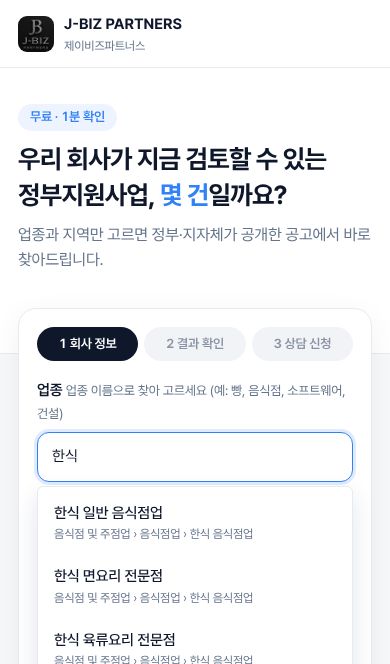
회사 정보 넣기
업종을 검색해서 고르고, 지역·설립연도·매출·직원 수·관심 분야를 고릅니다. 모르는 칸은 "잘 모르겠음"으로 두면 됩니다.
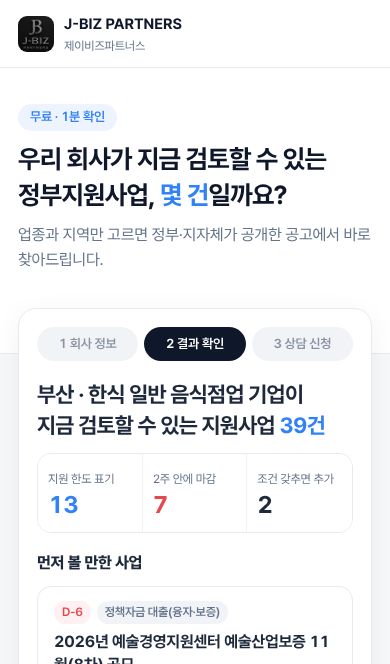
결과 일부 확인
검토할 수 있는 사업 건수, 2주 안에 마감되는 사업 수, 금액이 적힌 추천 3건을 보여줍니다.
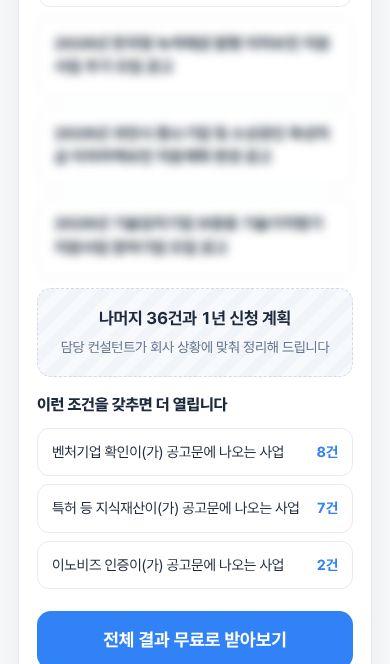
나머지는 상담으로
나머지 사업과 1년 신청 계획은 흐리게 가려 두고 "전체 결과 무료로 받아보기"로 상담 신청을 유도합니다.
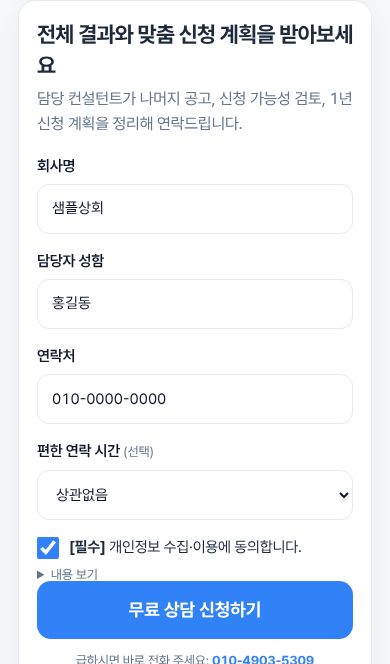
상담 신청
회사명·담당자·연락처·편한 연락 시간을 넣고 개인정보 수집에 동의하면 접수됩니다. 직원은 상담 신청 목록에서 바로 확인합니다.